
新・オンライン予約 操作説明How to Use Online Reservation
10月1日より新予約サイトに切り替わります。新しいオンライン予約サイトの操作方法をご案内いたします。
1ログイン(パスワード再設定)
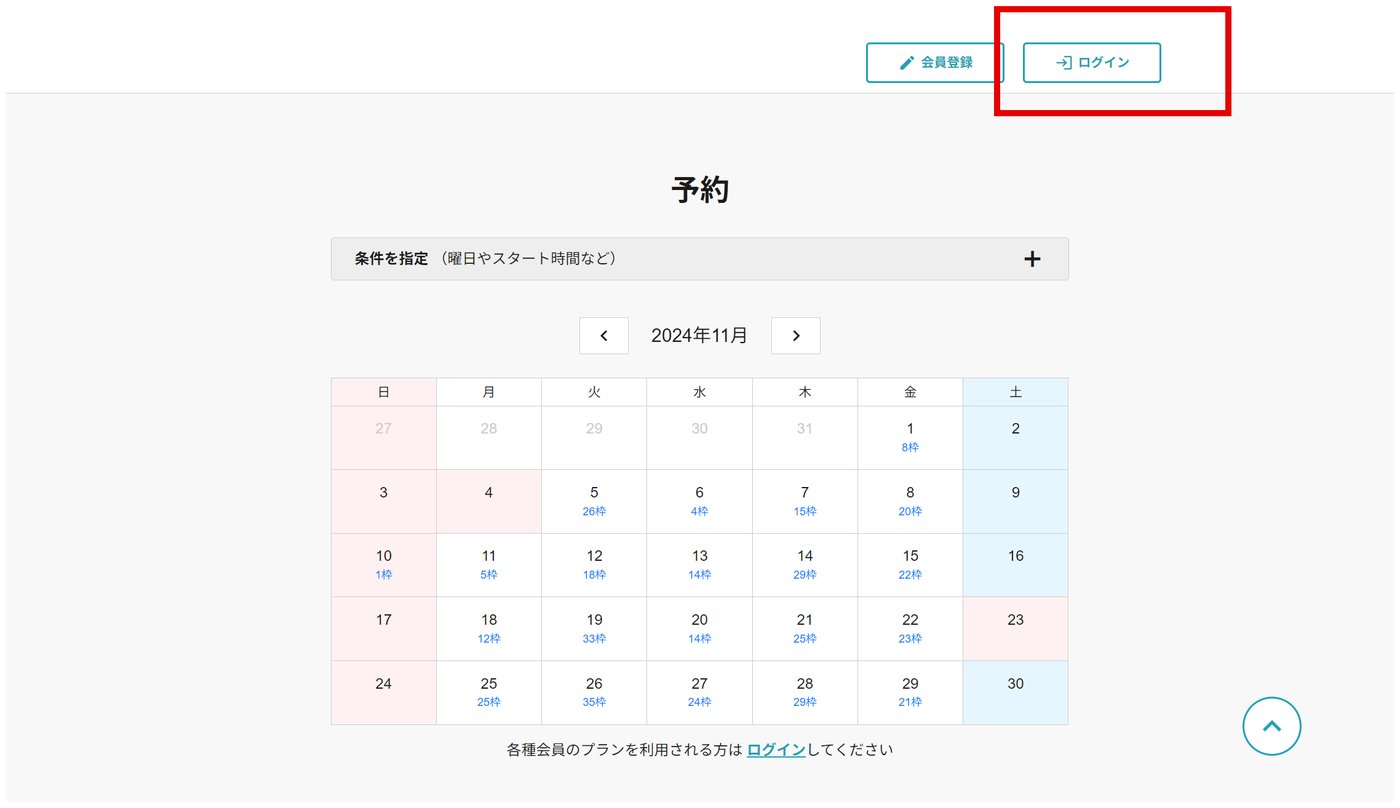
予約サイト画面右上の「ログイン」ボタンをクリックしてください。
パスワードの再設定が必要となりますので、ログイン画面の「パスワードをお忘れの方」をクリックし、パスワード再設定フォームにメールアドレスを入力して「認証メールを送信」を押してください。届いたメールの案内に沿って新しいパスワードを設定してください。
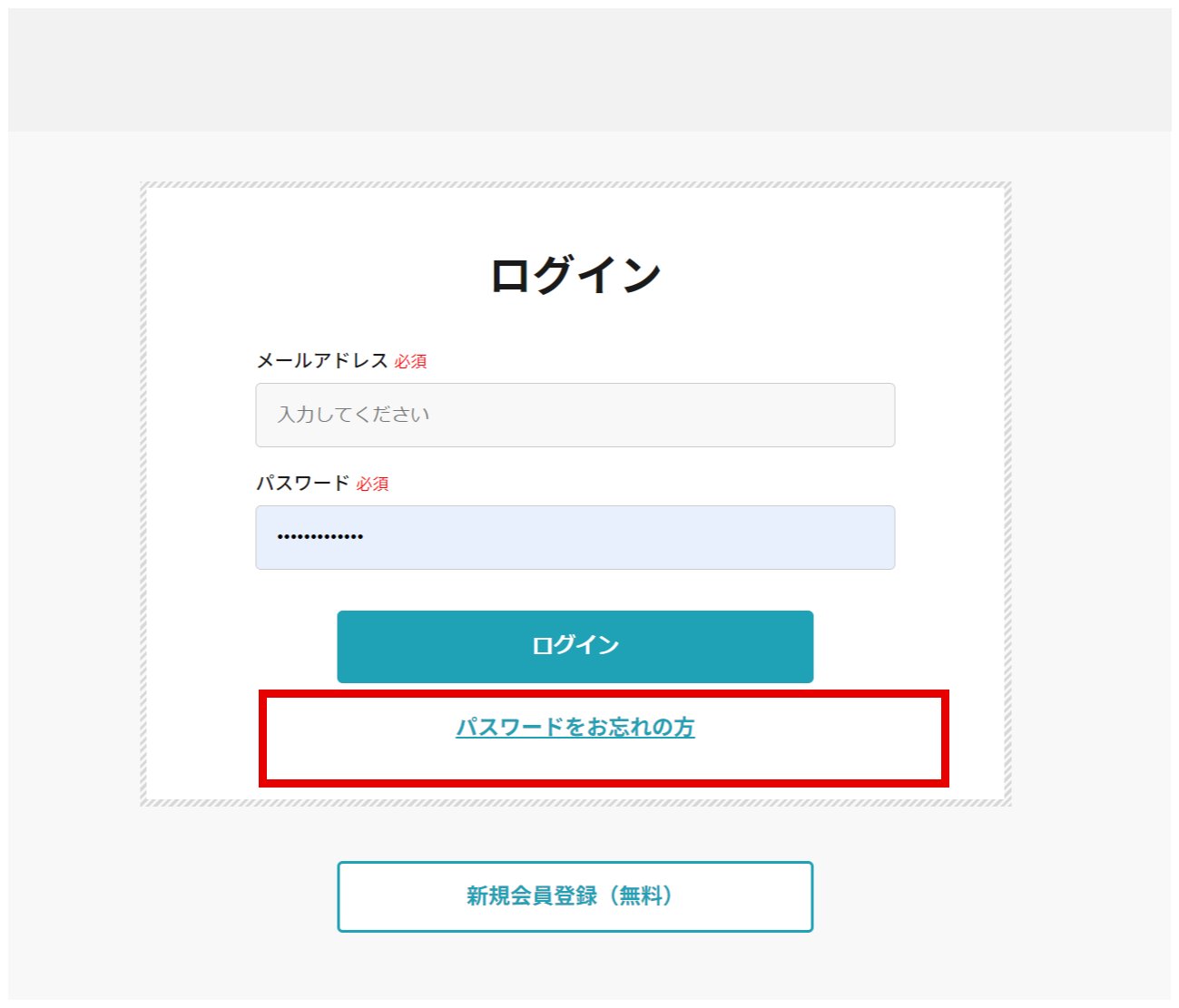
「パスワードをお忘れの方」をクリック
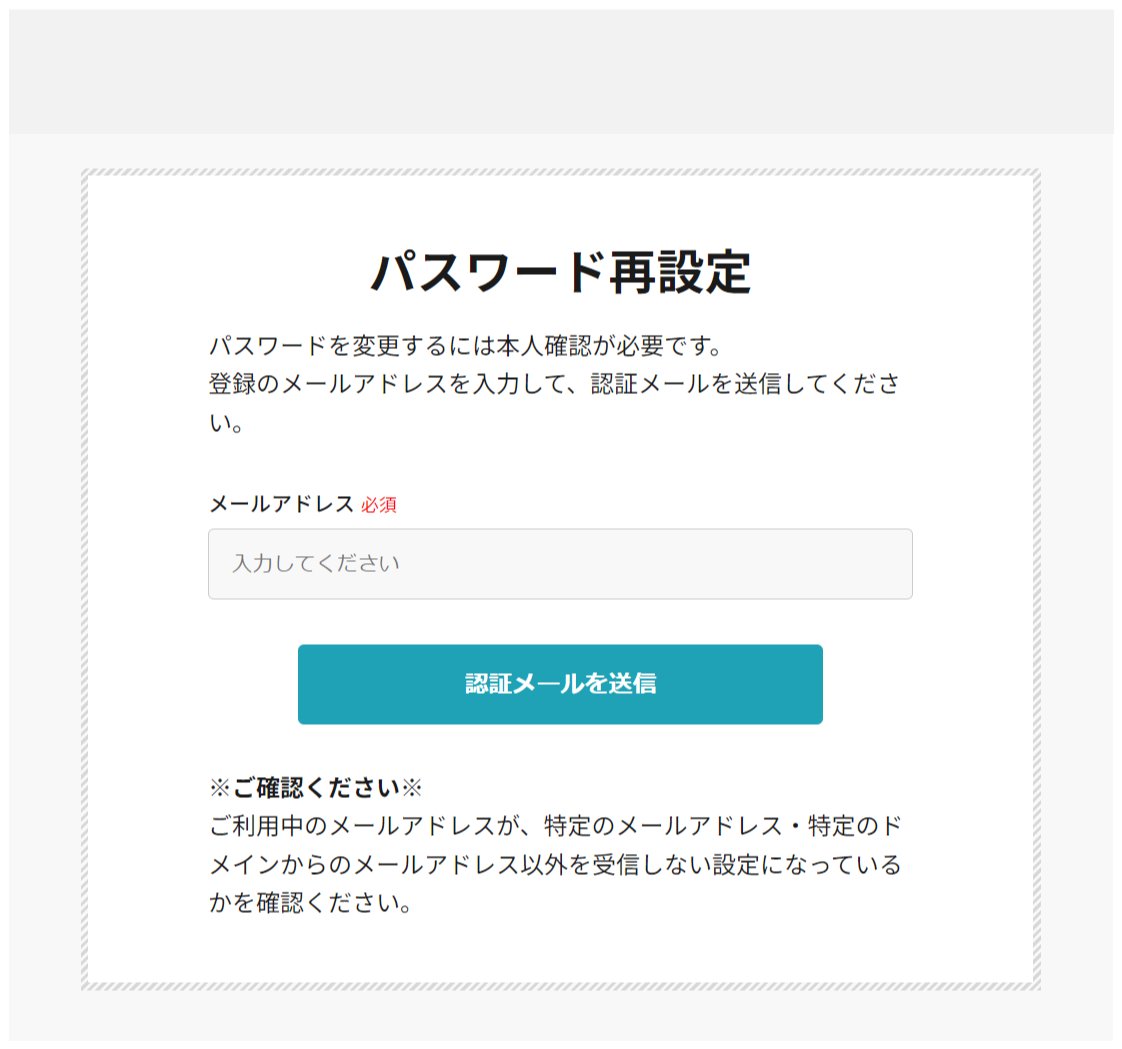
メールアドレスを入力し「認証メールを送信」
※ 認証メールが届かない場合は、特定のメールアドレス・ドメイン以外を受信しない設定になっていないかご確認ください。
2マイページ
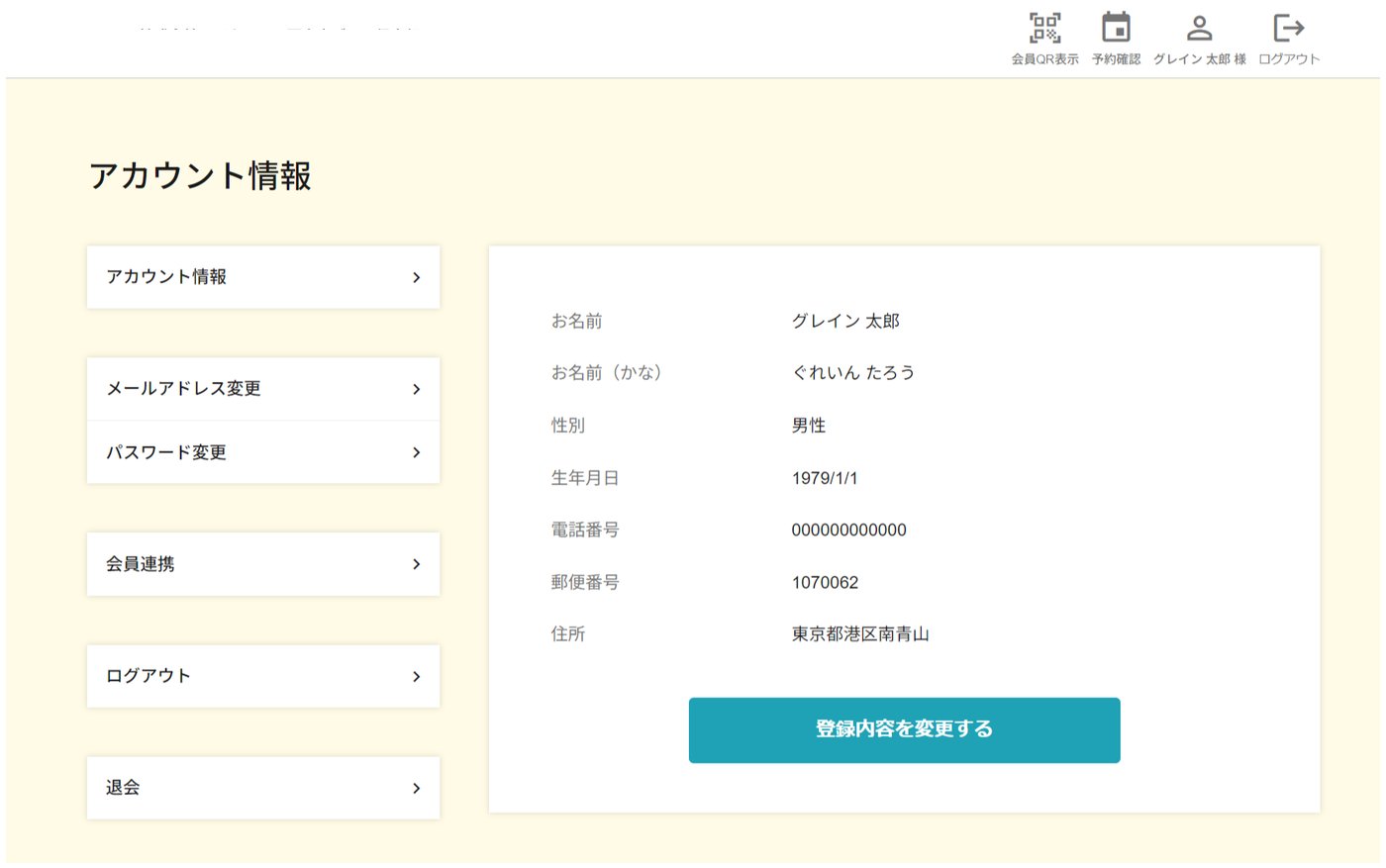
ログインすると、画面下にチェックイン用QRコード表示・予約確認などのメニューが表示されます。メニューのアカウントをクリックするとマイページに移動します。
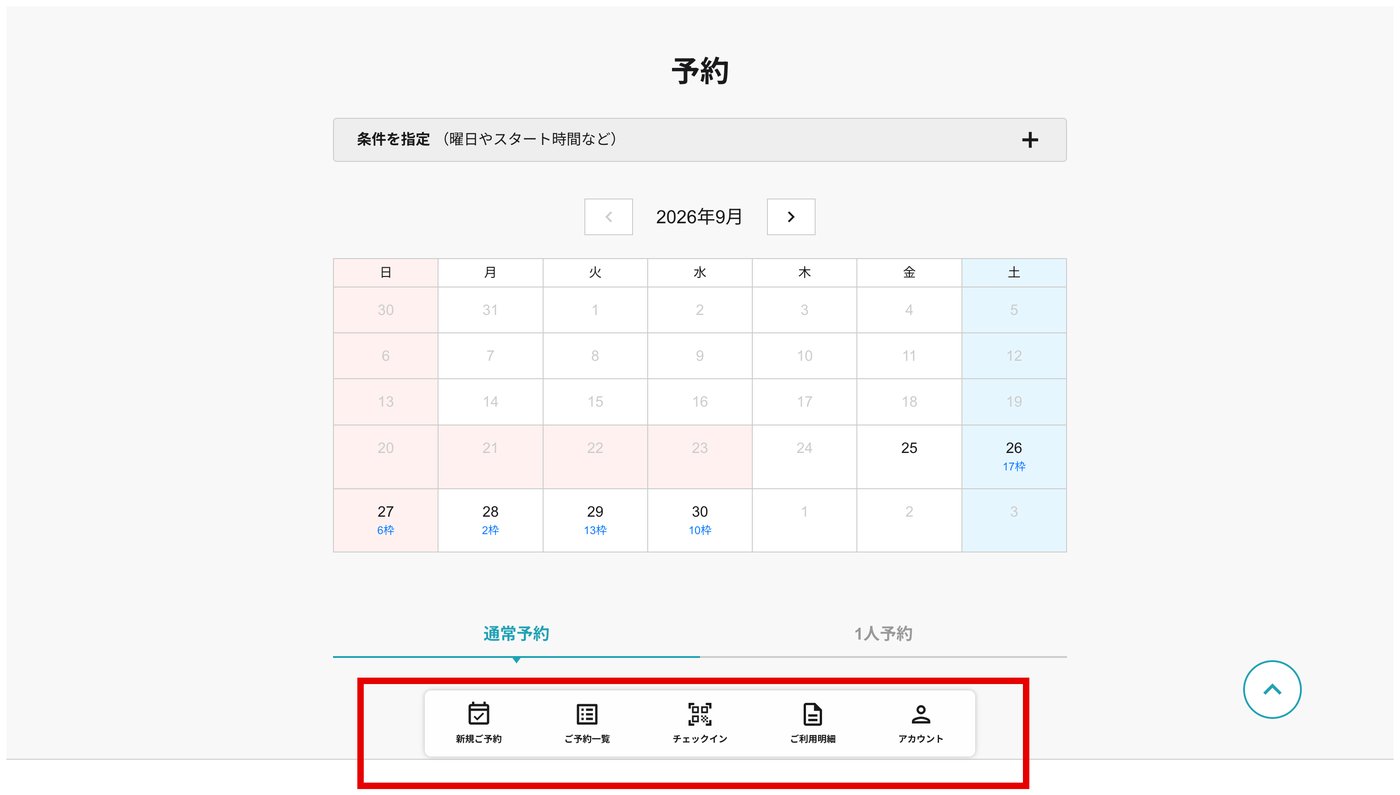
マイページでは、アカウント情報(お名前・連絡先・住所など)の確認・編集、メールアドレスやパスワードの変更が行えます。
3QRコードチェックイン
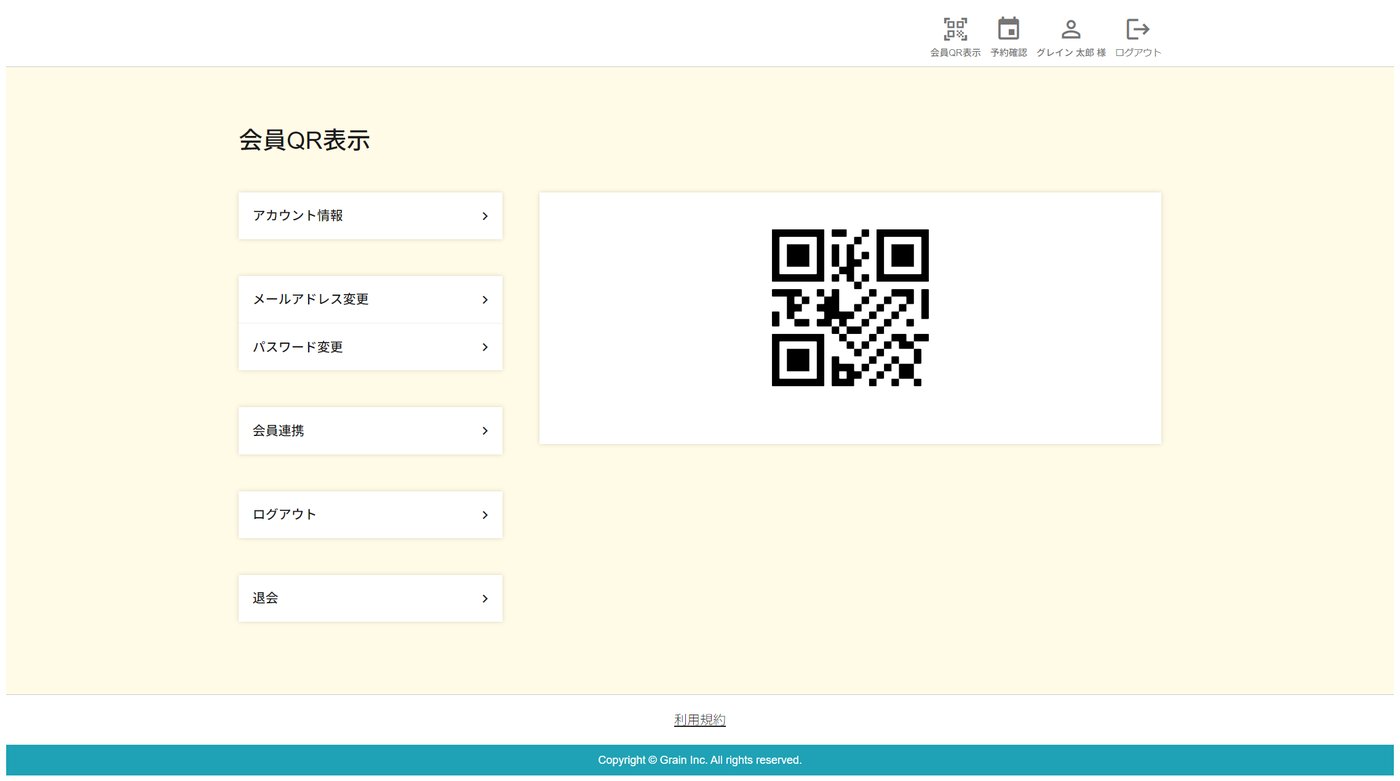
画面右上の「会員QR表示」ボタンを押すと、下記のようにQRコードが表示されます。ご来場当日、フロントでのチェックイン時にこちらをご提示ください。
4予約方法
カレンダーから希望日をクリックし、公開プランを選択後、スタート時間・人数を登録すると予約が完了します。
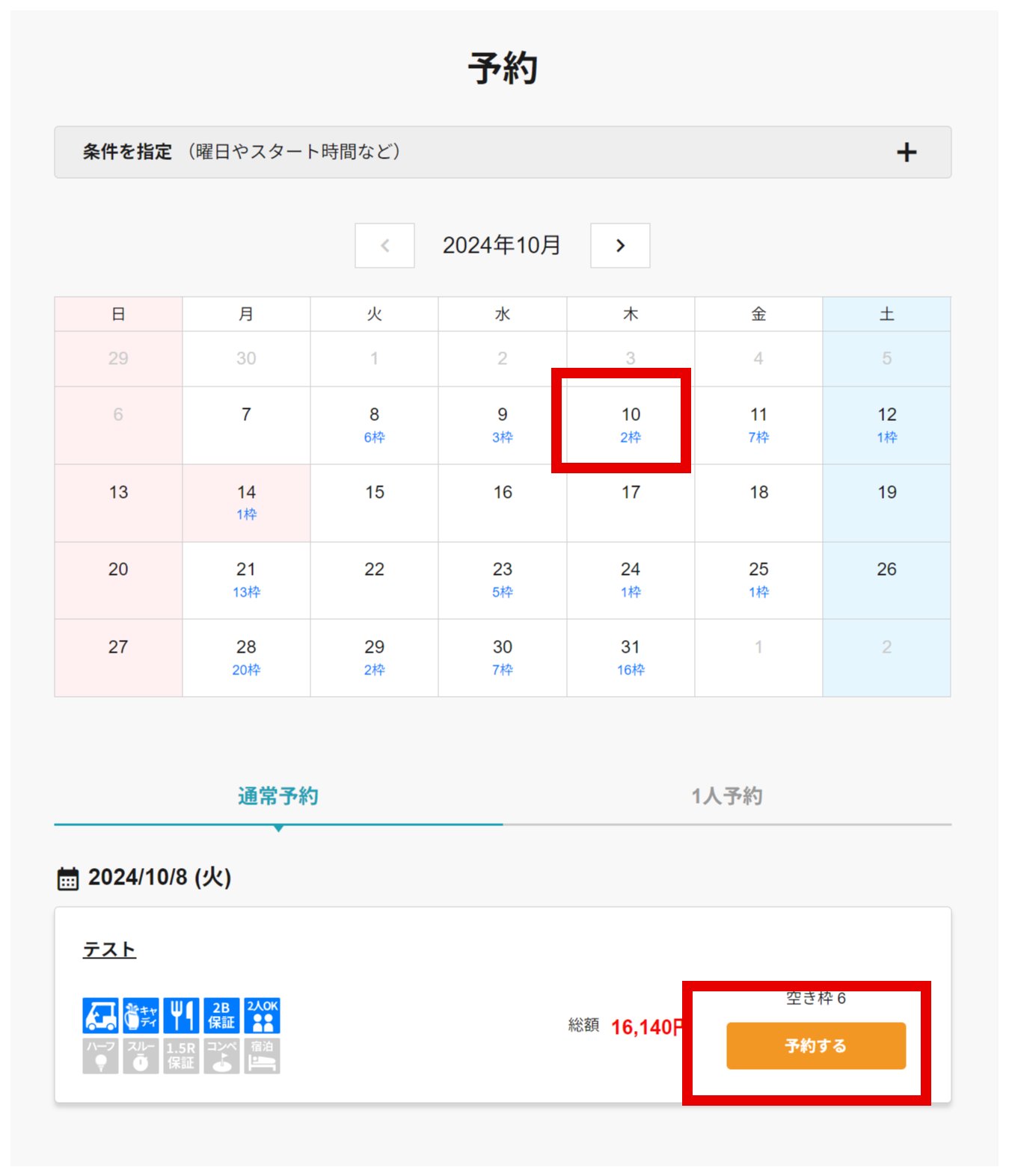
カレンダーで日付を選択し、表示されたプランから希望プランの「予約する」をクリック
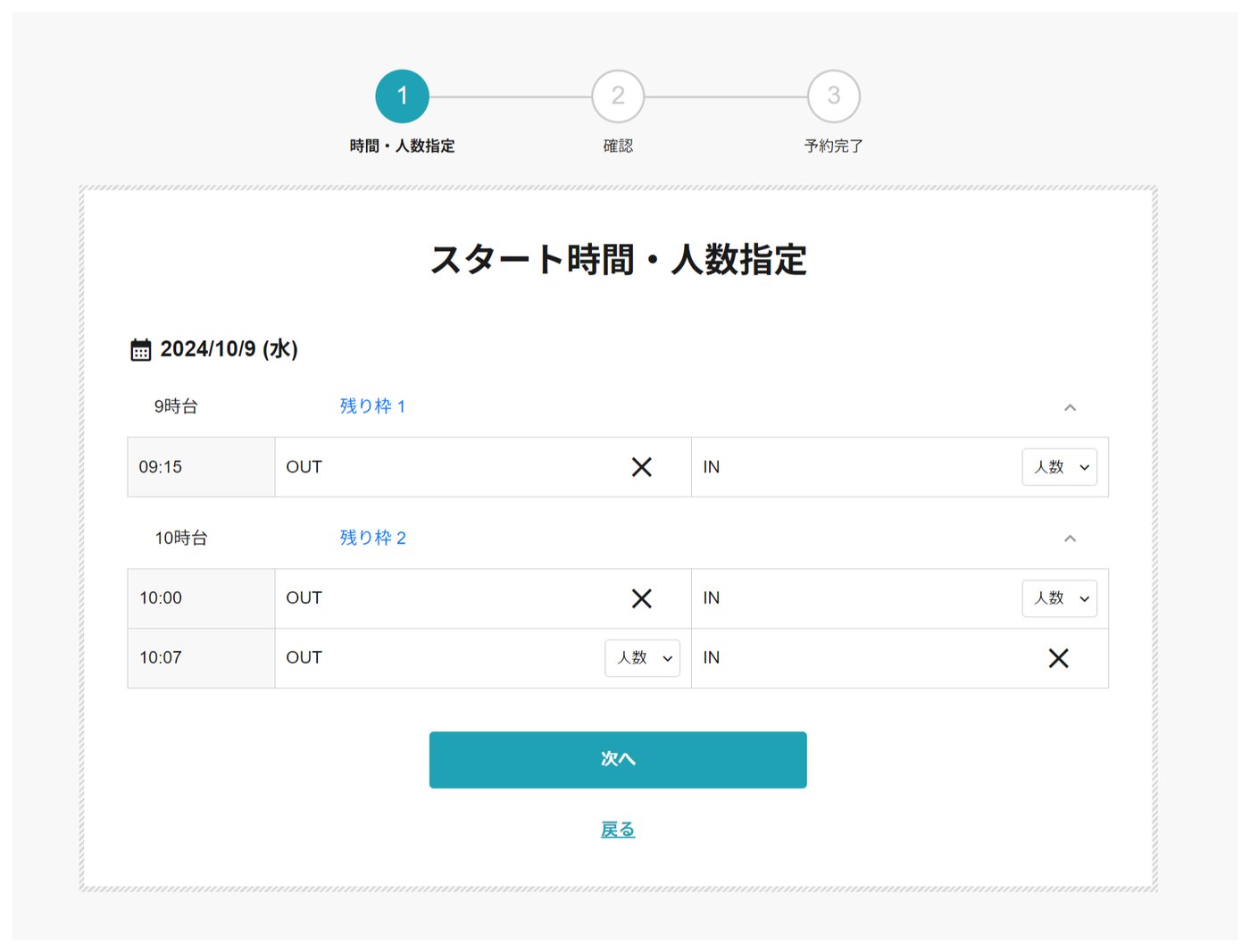
スタート時間・人数を指定して「次へ」
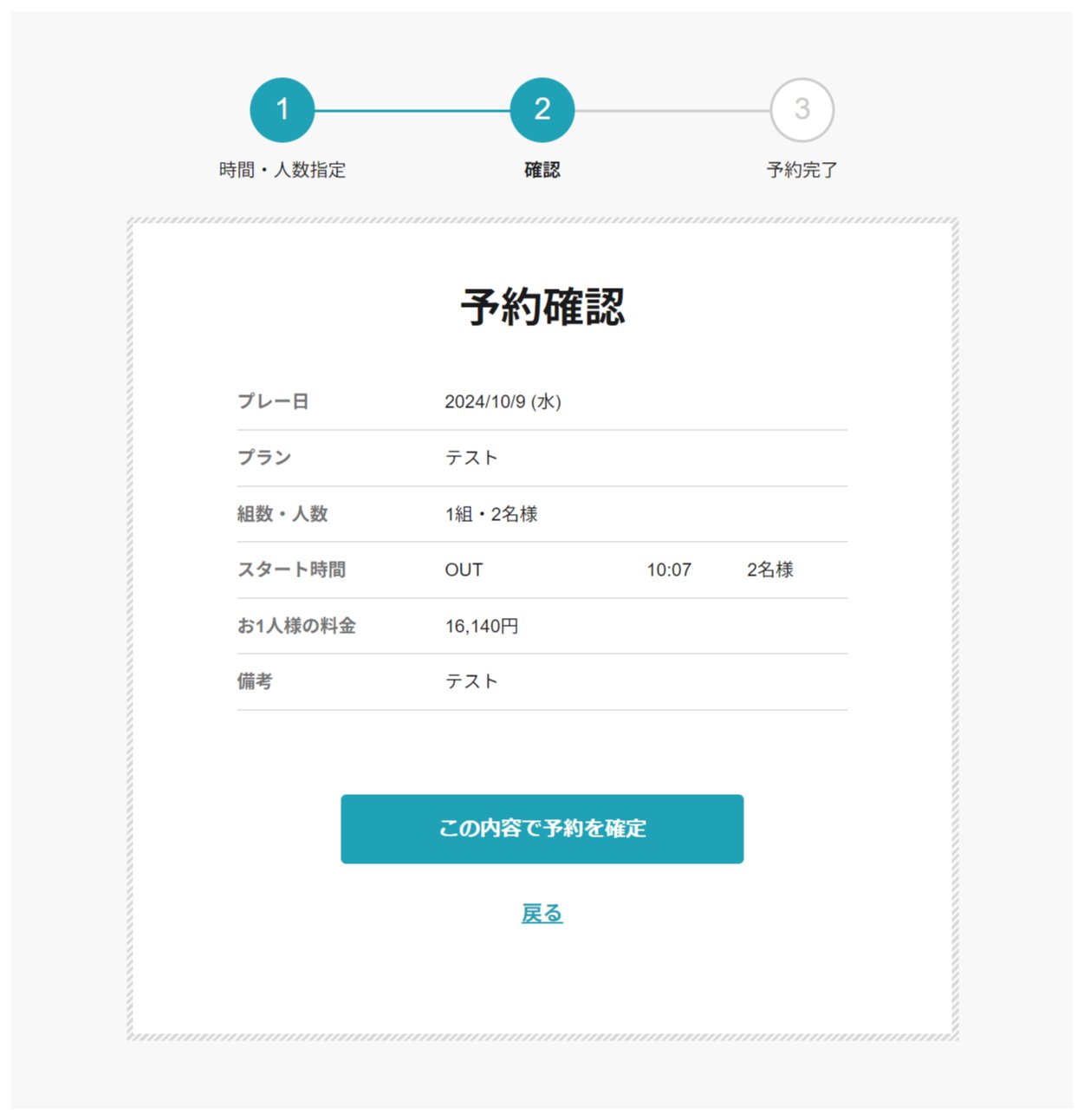
内容を確認し「この内容で予約を確定」
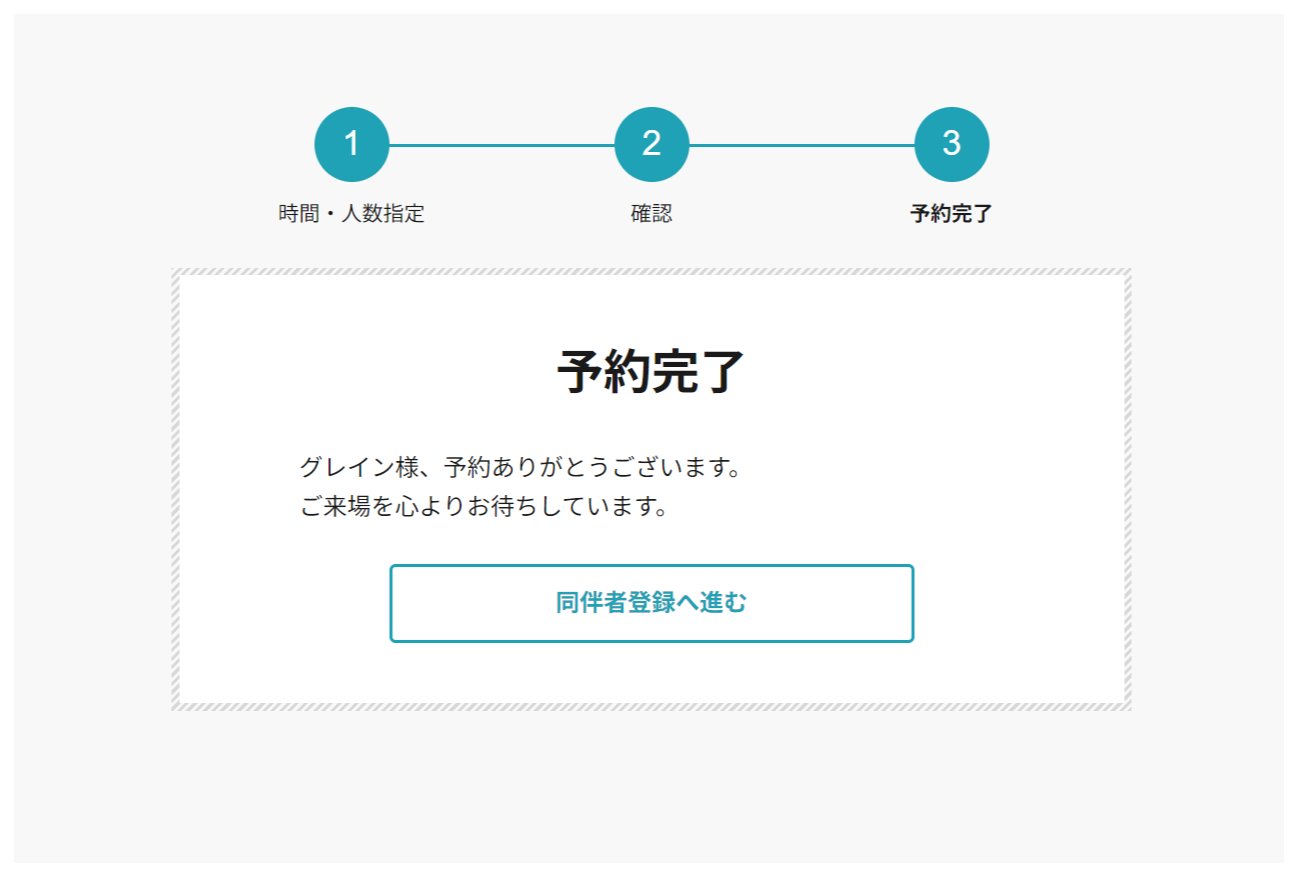
予約完了です。続けて同伴者を登録する場合は「同伴者登録へ進む」へ
5同伴者登録
同伴者を登録すると、同伴者の方に当日チェックインできるQRコードをお渡しすることができます。
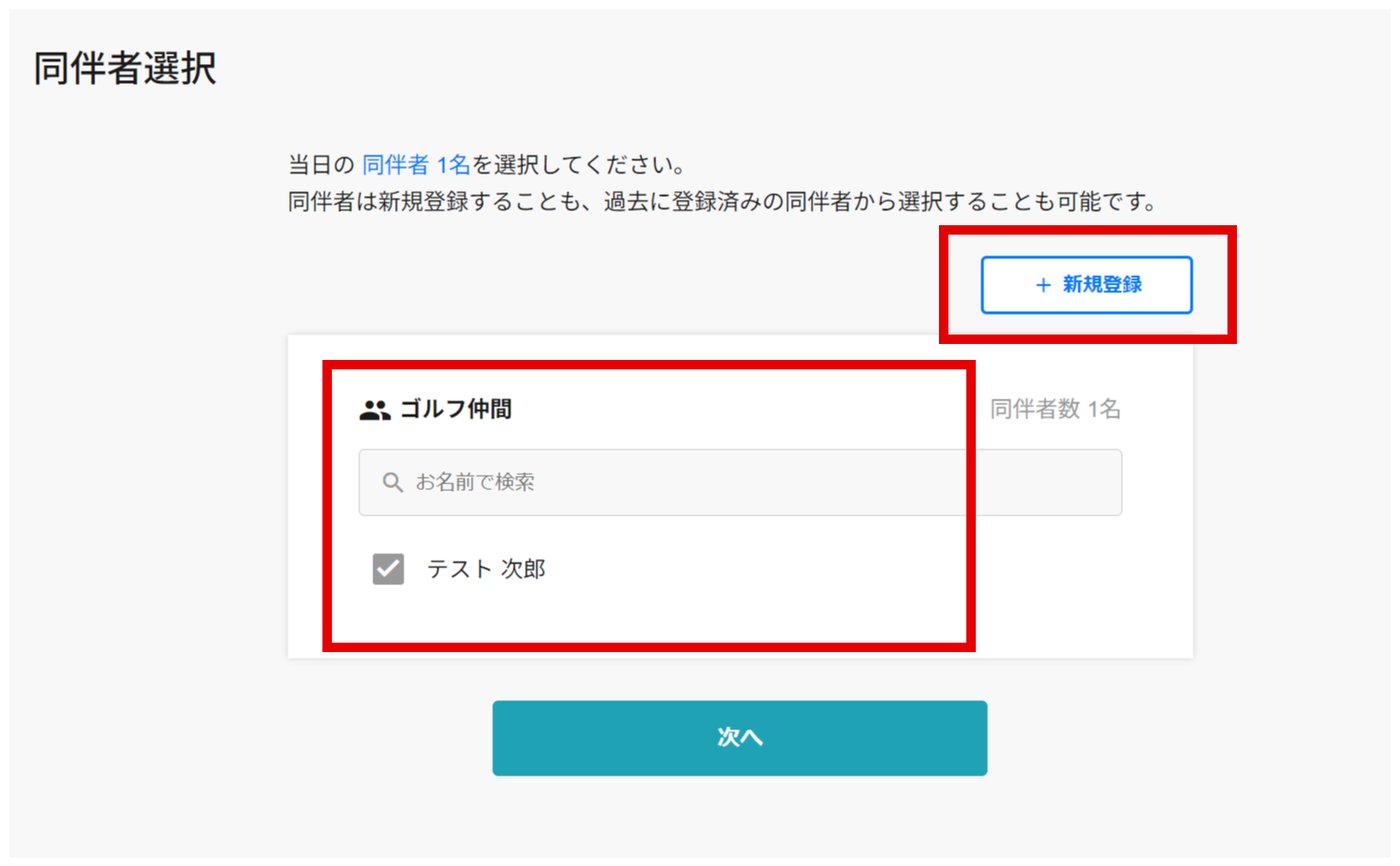
新規の同伴者は「+新規登録」から登録してください。以前登録したことがある方は、同伴者リストから選択できます。
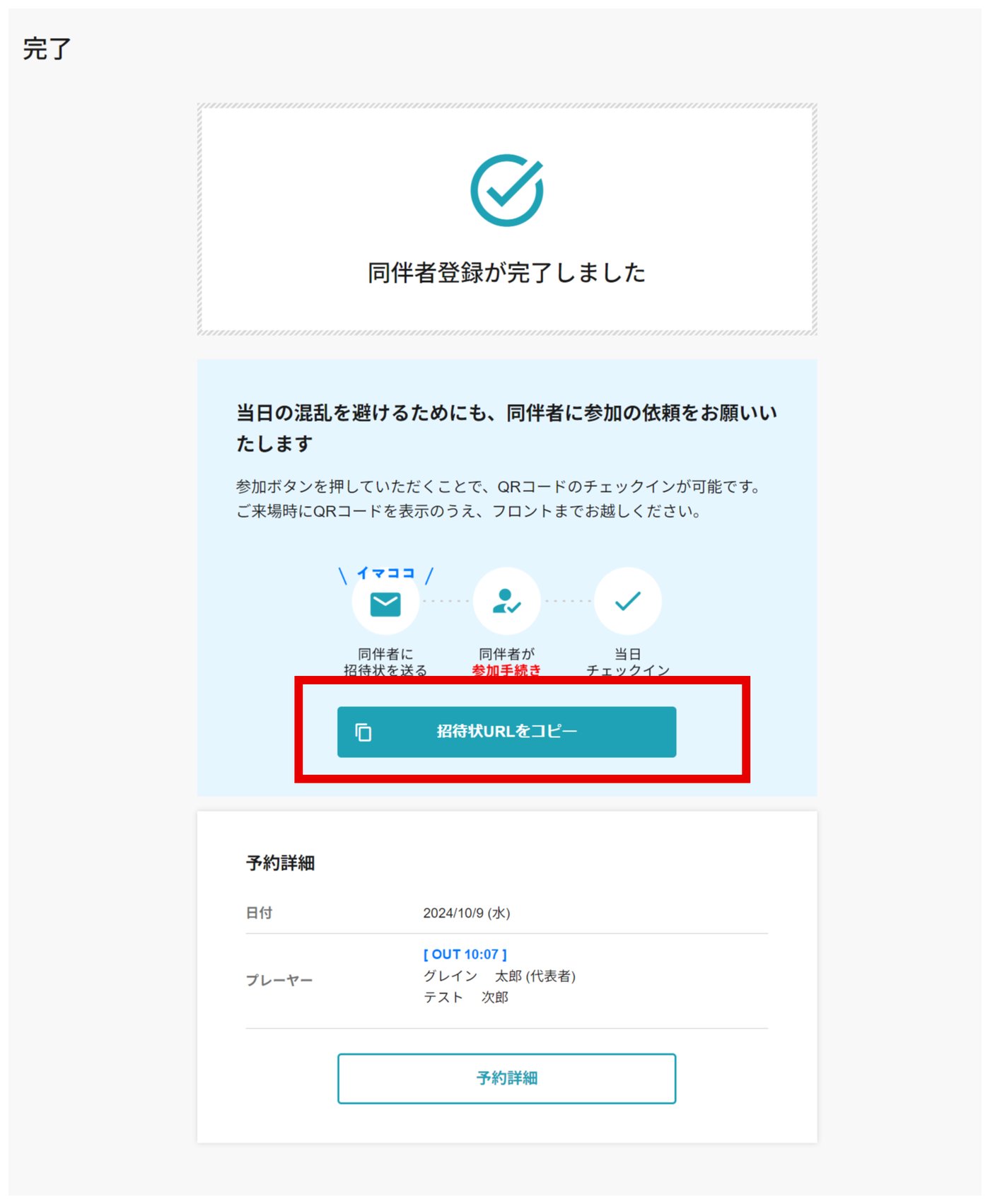
登録完了後、「招待用URLをコピー」ボタンを押してURLをコピーし、メールやLINE、ショートメッセージで同伴者の方に送付してください。
6招待された同伴者の来場登録方法
ご予約者様から招待URLが届いたらサイトにアクセスし、基本情報を登録することでチェックイン用QRコードを取得できます。
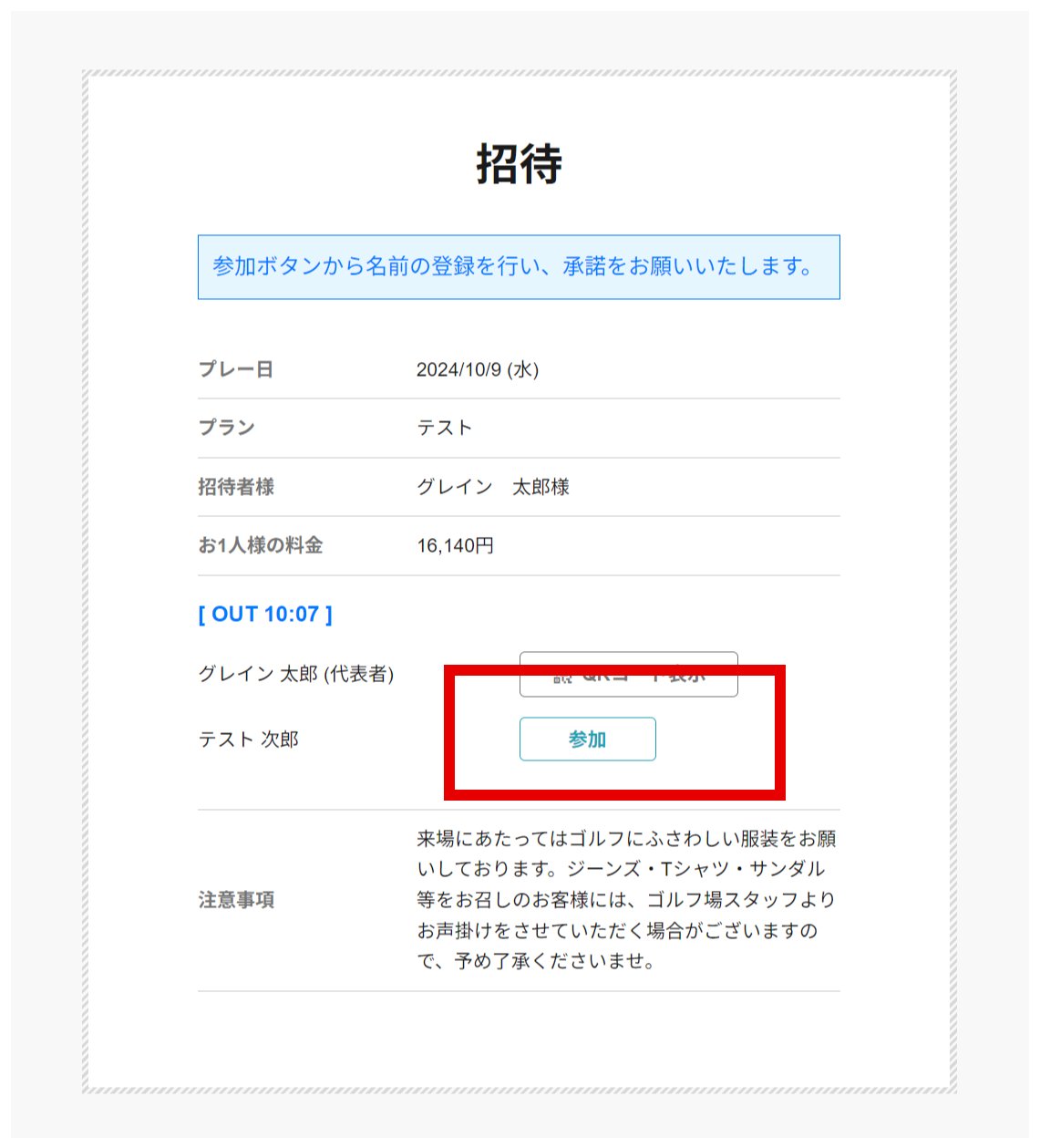
ご本人のお名前の横に記載された「参加」ボタンをクリックします。
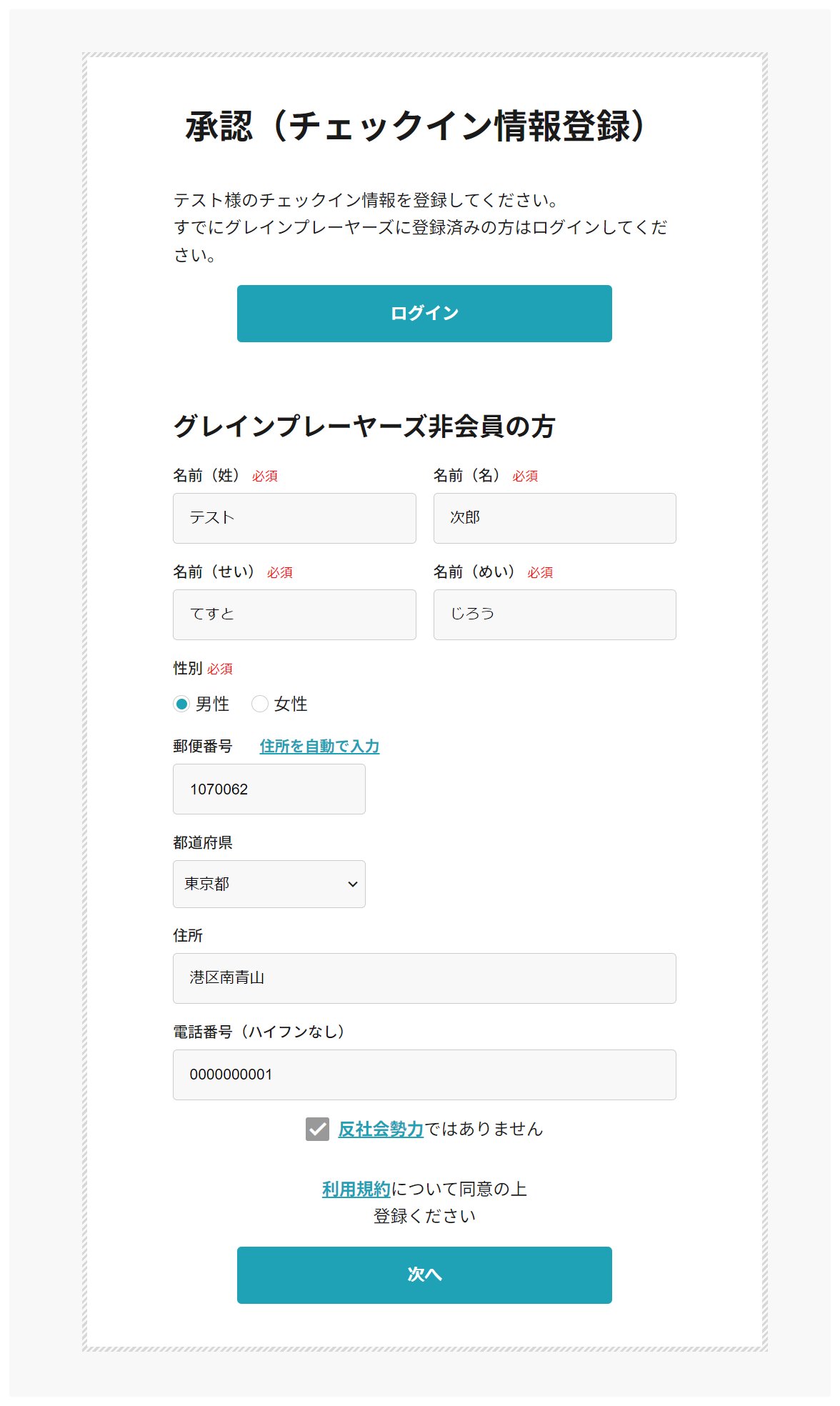
お名前・連絡先などの基本情報を入力して「次へ」
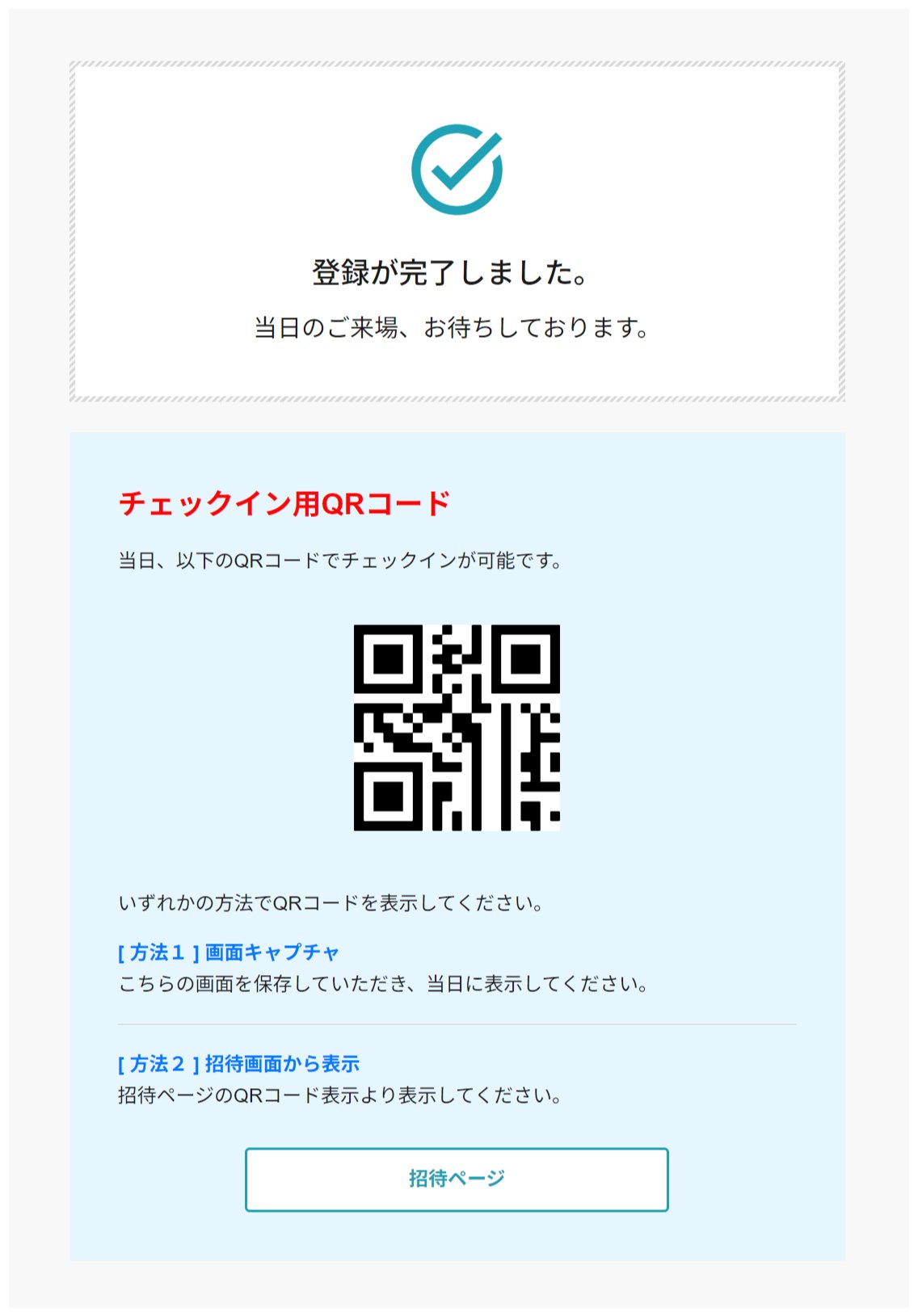
登録完了。表示されたQRコードを画面キャプチャで保存するか、当日招待ページから表示してフロントでご提示ください。
-
javascriptを使用しております